ラベル lifehack の投稿を表示しています。 すべての投稿を表示

2010年1月7日木曜日

「これなしでは生きていけない」ウェブ・サービスやガジェット

今年もTechCruchに新春吉例第5回:私が毎日使うお気に入りのサービスとガジェット2010年版 という記事が上がっていたので、影響されて自分なりの物も書いてみる。ちなみに去年の年始にもtechcrunchに影響されて書いた。

Slimtimer

去年に引き続き登場。Time Trackをするサービスで、ASlimTimerという、嫁ちゃんが作ってくれた専用クライアントを使っている。 去年はSlimTimerの紹介と同時に次のような事を書いていた。

これが全ての行動のフロントとなる…なるべき!と考えている。こいつでの操作を全てFriendFeedやTwitterに流す事で自分の行動を細かく記録できる…特に社内での行動はそうすべき!と考えている。行動を見せる事からやらないと、社内の可視化や透明化の根本的な部分が実現できないと思う。

これについてはまだ実現できていない。今年は去年開始されたGoogle App Engine/Javaを使ってSlimTimerのクローンを立ち上げようかなーと思っている。

FriendFeed

去年に引き続き登場。去年からこのサービスへの依存度が大幅に上がった。詳しくは別途記載。

クライアントソフト:空うさぎ

通知機能が強力なFriendFeed/Twitter/RSS専用クライアント。これも嫁ちゃんが作ってくれたソフト。以下のようにして使っている。

  • FriendFeedのリアルタイム通知、コメントのPost
  • Twitterのひととおりの操作。去年末くらいからFriendFeed経由のTwitterフィードがかなりリアルタイムな状態に戻ったから、TwitterのFetchはあまり必要なくなってきた。
  • Gmailに届いた新着メールの通知。Basic認証を使ったRSSを登録することで、AppsのGmailの通知もできるのが便利。
  • Redmine/Trac等のITSのプロジェクトタイムラインの通知。
  • GoogleAlertのRSS配信を通知。

後半みっつはRSSで配信されていたらなんでも通知できるから機能的にはひとつなんだけど、使い勝手はとても良い。 普段のRSSリーダに登録しているものはGoogle Readerで読んでいるけど、リアルタイム性の高いものは空うさぎに登録するのが便利。 キーバインドも細かくカスタマイズ(hjklバインドとか)できるし、Growlっぽい通知も細かくカスタマイズ(特定の条件の場合だけクリックを必要にしたり、表示時間を変えたり)できて嬉しい。
こんなカンジで自分になじむ専用クライアントがあるため、極力このクライアントの対象であるFriendFeedで色々やる事になって依存度が上がった。 元々Socialな機能を使っていなかったTumblrでやっていたことはFriendFeedに移行してしまった。

Twitter

去年の引き続き登場。国内の一般メディアでもよく取り上げられ始めたみたいだ。 去年の夏ごろに立ち上がったAppEngine Ja Nightという活動(コミュニティ?)でも、Twitterが前提となっている雰囲気があったりする。
去年はこんな事を書いていたようだ。

また、社内の可視化に使うための「準」フロントにもなるとずっと考えていたけど、最近の各種サービスのローンチを見ているとどぅやらその考え方は正しいよぅだ。だけど、実際のフロントは「Time Track」で、その内容を「Microblog」でフィード、一部コメントはそこへの返信で…といぅ形が最も自然に使えて浸透し易いシステムじゃないかなーとか考えている。

Gmail, Google Calendar, Google Reader, Google Sites, Blogger

当然このあたりには依存しまくっている。Gmail, GoogleCalendarはiPhoneとSyncの設定をすることで便利に使っている。 Google ReaderはiPhoneのByLineというアプリを使うことで移動中などのちょっとした空き時間でフィルタを行い、 PCでフィルタして読む対象にした記事(スターをつけてる)をまとめて読んでいる。去年後半からこの使い方をしていた。

Remember The Milk

これも去年に引き続き有料サービスの方を利用中。iPhoneでもTODOというRemember The Milkと同期できるアプリがあり、それを使ってより便利になった。
ちなみに去年は以下のような事を書いていたようだ。

個人的なタスク管理。かなり優秀で、有料サービスの方を使用している。今はEclipseのPluginを作りかけていたりもする。Remember the MilkのタスクをTimeTrackingに取り込んで使用するのが気持ちいい。 困っているのは、個人のタスク管理以外のタスク管理はまた別に存在していて、TracやらRedmineやらJIRAやらも併用しているという事。あ、ついでに書くと、仕事でのタスクは必ず1タスク6h以内をメドに分割して使う。進捗率は0% or 100%みたいなカンジで使うのがリズムが良い(50%の状態もあったりするけどw)。

ガジェット:iPhone 3G

去年も登場。ByLine(App)を使ったGoogleReaderとの連携、ToDo(App)を使ったRemember the milkとの連携、NatshLiphone(App)を使ったTwitterの利用、GoogleアカウントのSyncを使ったGoogleCalendar, Gmail, コンタクトリストとの連携…。 そして去年以上に便利になったのは散歩の時のGPSの利用。徒歩ルート検索の精度が高くて面白い。

クライアントソフト:Chrome

Safariがメイン・Firefoxがサブだったのが、Chromeがメイン・Safariがサブとなった。 FirefoxはFirebugを使いたいときだけ起動する程度だけど、ChromeにFirebugのInspectの機能が入ったらFirefoxはもっと出番が減りそう。 今はChromeのExtension機能が復活するのを待ってるトコ。Xmarksと1passwordが動作してくれないとツライ。

各種エゴサーチっぽいアナライザ

自分がアウトプットした内容に興味を持った人を逆探知して、その人のアウトプットを自分の新たなアンテナに追加するのが大変便利になったと思う。 TwitterのRTやらなにやらたくさんのサービスが登場して便利に鳴ったなー。

まとめ

他にも去年紹介した中で引き続き使っているのは「Evernote」「delicious」あたり。去年登場したけどほとんど使わなくなったのは「Tumblr」「Passpack」「Assembla」あたり。 TumblrはFriendFeedで、Passpackは1passwordで、AssemblaはSF.jpでそれぞれ置き換えられたカンジ。

去年の同じ記事では以下のようなまとめを書いていた。

ちなみに、技術者であればたくさんアンテナを広げて色んなサービス(そのローンチも)を「知っているか」「見たか」「触ったか」という事がめっちゃ大事だと思う。そういった様々なサービスの登場を細かくチェックして、見たり触ったりして、「どんな使い方をさせるのか」「どんな便利なUIを持つのか」…といった「パターン」を吸収して行くべきだ。こういった知識と経験なが無いと、絶対に良いものは作れないし提案も出来ない、と感じてる。

今年も同様にアンテナを広げて色々見ていきたいと思います。

2009年11月2日月曜日

#friendfeed #twitter #rss クライアント: 空うさぎ

Growl風の通知機能と、通知のためのフィルタ機能が強力なクライアントソフトが公開されています。

FriendFeedへのPostは主にコメントのPostがメインで、TwitterへのPostは通常のPostとリプライがメインのようです。メインはフィルタを設定しての通知機能です。

FriendFeedクライアントの決定打が見つからなかったという事でも便利ですが、自分はRSSの機能も活用する事で以下のように使っています。

  • FriendFeedのクライアントとして。PostはコメントとLikeを使っている。
  • Twitterのクライアントとして。流量が多いので、キーワードに応じて通知の強さを分けるようにしている。
  • GMailのFeed機能を利用した、inboxへのメールの通知→AppsのGmailもFeedに対応しているので、GmailNotify系は引退させた
  • 会社で使っているRedmineのProjectタイムラインの通知
  • 個人的に使っているTracのProjectタイムラインの通知
  • 情報収集用のGoogleAlertの通知
  • 情報収集用のTwitter検索→TweetDeckは引退させた。

今後はASlimTimerがTimeTrackをSlimTimer以外にもPostできるようになって、空うさぎがそれの通知をできると理想的な世界がくるかも。ASlimTimerを使ったプロジェクト/社内での「すべてのアクティビティの可視化」と、空うさぎを使った「メンバ内でのアクティビティの状態の共有」が進むといいなぁ!

2009年1月17日土曜日

MacOS用のSkype2.8betaが便利

Skypeの2.8betaがリリースされていたので使ってみる。

手順は、ビデオチャットを開いて「共有」メニューから「全画面を共有」するだけ!

ちょっと画像が小さくてわかりにくいけど、ビデオ通話ウィンドウにこんなカンジに表示される。

MacOXの拡大機能やワークスペースの切替等の機能もちゃんと反映される。

これはペアプロのプラットフォームとして使えるか!?と思ったけど、当然ながら単なる通話ウインドウなので操作はできないwでも、Eclipse上の操作がこれだけ鮮明に共有できるのであれば十分便利だと思った。

追記

そうそう、同一LAN内同士だとうまく繋がらない状況がある、といぅ現象も解消されているよぅだった。快適。

2009年1月7日水曜日

「これなしでは生きていけない」ウェブ・サービス

TechCruchに記事が上がっていたので、影響されて自分なりの物も書いてみる。

Slimtimer

Time Tracking。これが全ての行動のフロントとなる…なるべき!と考えている。こいつでの操作を全てFriendFeedやTwitterに流す事で自分の行動を細かく記録できる…特に社内での行動はそうすべき!と考えている。行動を見せる事からやらないと、社内の可視化や透明化の根本的な部分が実現できないと思う。

Remember The Milk

個人的なタスク管理。かなり優秀で、有料サービスの方を使用している。今はEclipseのPluginを作りかけていたりもする。Remember the MilkのタスクをTimeTrackingに取り込んで使用するのが気持ちいい。
困っているのは、個人のタスク管理以外のタスク管理はまた別に存在していて、TracやらRedmineやらJIRAやらも併用しているという事。あ、ついでに書くと、仕事でのタスクは必ず1タスク6h以内をメドに分割して使う。進捗率は0% or 100%みたいなカンジで使うのがリズムが良い(50%の状態もあったりするけどw)。

FriendFeed

こいつで自分の行動を一本化し、行動ログというかライフストリームとして使用している。

Google Reader, Gmail, Google Sites, Google Calendar, Blogger

Google様のシリーズ。言わずもがな。ブックマークは使ってない。

Assembla

個人的なソースコードは全部ここに置いている。去年辺りからメジャーになってきたよぅな気がして少し嬉しい。

Twitter

生産性に…という人もいるが、その分以上にインプットが多いと思うな。そんなに時間を割かなくても、アウトプットにつなぐための質の良いインプットを提供してくれていると感じてる。本気で生産性が落ちると言ってる人は、使い方が上手く無いんじゃないかなーと思う。
また、社内の可視化に使うための「準」フロントにもなるとずっと考えていたけど、最近の各種サービスのローンチを見ているとどぅやらその考え方は正しいよぅだ。だけど、実際のフロントは「Time Track」で、その内容を「Microblog」でフィード、一部コメントはそこへの返信で…といぅ形が最も自然に使えて浸透し易いシステムじゃないかなーとか考えている。

ガジェット:iPhone 3G

TechCrunch同様、これはサービスでないが絶対に必要なもの。ByLine(App)を使ったGoogleReaderとの連携、ToDo(App)を使ったRemember the milkとの連携、NatshLiphone(App)を使ったTwitterの利用、Mac上のiCalを使ったGoogleCalendarとの連携…。そして、案外重要な使い方なのが散歩の時のGPSの利用。散歩中に、迷子になる事を恐れずアレコレ適当な道に突入できる。

個人的に重要な順番に書いてみた。他にもいくつか使っているけど、それらはあまり使用頻度が高く無い。毎日使うって程は使っていない。

  • Tumblr
  • Evernote
  • delicious
  • Passpack
  • Magnolia(ブックマークはdeliciousを使っているが、辞書や翻訳した単語はこっちに登録している)

これらは便利なWEBサービスで、無いと困る。でも、去年から考えているんだけど、別にWEBブラウザで使う必要って無いと思う。専用クライアントの方が便利だと思う派。データ構造だけはサーバ側に置きたいけど、個人的にはUIはブラウザよりもAIRが好み。究極はすべてのタスク管理(BTSも)をSlimTimerの専用クライアントから状態操作をしたかったり。例えばTracなんかだと色んなプラグインを作る必要も無くて、クライアント側の好きなプラットフォームでグラフなり、タスクの親子関係やら何やら色々作れば良い。

ちなみに、技術者であればたくさんアンテナを広げて色んなサービス(そのローンチも)を「知っているか」「見たか」「触ったか」という事がめっちゃ大事だと思う。そういった様々なサービスの登場を細かくチェックして、見たり触ったりして、「どんな使い方をさせるのか」「どんな便利なUIを持つのか」…といった「パターン」を吸収して行くべきだ。こういった知識と経験なが無いと、絶対に良いものは作れないし提案も出来ない、と感じてる。

ここまで書いて、色んなサービスを書いたのにリンクを貼ってない事に気づいた。面倒なので諦めます、興味持った方はごめんなさい><

2008年12月28日日曜日

ASlimTimerが使用するオフライン用DBを覗く

ASlimTimerのバッチ登録機能をオフラインモードのまま実行してしまって、うっかり何をどれだけ登録したかわからなくなって困ってしまったw オンラインモードにしてしまうと同期が始まっちゃうので、オフラインモードのままなんとか編集できないモノか…と考えて、SQLiteの内容を直接編集しようかと。
  • Firefox Add-onのSQLite Managerをインストールする
    • https://addons.mozilla.org/ja/firefox/addon/5817
  • Firefoxメニューの「ツール」からSQLite Managerを起動し、以下のファイルを開く(Macの場合)
    • ~/Library/Preferences/com.assembla.spaces.ASlimTimer.XXXX/Local Store/ASlimTimer.db
  • Execute SQLタブを開いて、Enter SQL欄に以下を入力して「Run SQL」する。「times」というテーブルがtimeentryに対応しているよぅだ。
    • SELECT id, strftime('%Y-%m-%d', created_at) created_at, strftime('%Y-%m-%d %H:%M:%S', start_time) as start_time, strftime('%Y-%m-%d %H:%M:%S', end_time) as end_time, task_name, comments FROM times order by start_time
これで一覧できる&編集できる…けど、オフラインモードで動作している場合もASlimTimer本体の「TimeEntry一覧表示」を使えば未同期のデータが一覧できるとわかった。サーバ側に無いデータは一覧できない、と俺が勝手に勘違いしていただけだった!

2008年12月24日水曜日

Search Cloudletが便利

Search CloudletというFirefoxの拡張がかなり便利。Googleで検索した時に、Suggestionで候補に挙がったキーワードを「タグクラウドのような形で」表示してくれる。どこから拾ってきてるか知らんけど重要度が見やすいのが良い。

2008年9月29日月曜日

TimeTrackingツールの紹介

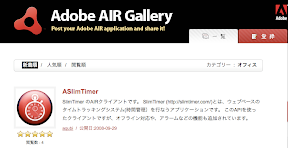
自分はTimeTrackingにSlimTimerを使用しているが、相方がそのサービス用のクライアントを作っている。ASlimTimerというのだが、本日Adobe AIR Galleryに登録されたようだ!おめでとさん!
Gallery内のPermLinkが見つからないから、新着の先頭にある状態のスクリーンショットで紹介。
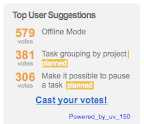
ちなみに、SlimTimerの機能に対するユーザーの投票数第1位を見てみると…
…このように、オフライン対応が第1位となっている。にもかかわらずSlimTimer側は一向に機能の実装に着手してくれない。だがしかし!ASlimTimerを使えば、ASlimTimer側でオフライン対応してくれるのです!これは便利ですよ!

2008年9月23日火曜日

iPhone用のRTMと同期可能なタスク管理アプリがあったヨー

昨日のエントリ「RTMのiPhone用のUIが結構便利!」にてタスク管理サービス「RememberTheMilk」のWebAppのデキが良い!と書いたけど、いざ使ってみるとやっぱり欲が出てくる。特に強い思いは「オフラインで使いたいな〜」というもの。先月末にGearsがSafariに対応したから、それがiPhoneにも乗るのを待つしか無いか?と思ってたけど、iPhone専用アプリが既にあったのだ!いつも機械翻訳に脱力できるので、ApptubeへのLinkをはらせて頂いた。オフラインで操作して、RTMと同期を取る事もできる。完全に要求を満たしてくれるアプリだ。¥1,200だが、迷わず(ウソ。オフライン操作できるかどうかがわからんという不安を抱えつつw)購入した。

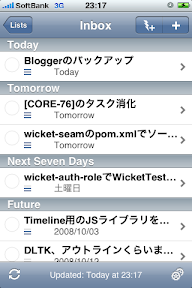
タスク一覧画面

Inboxの表示画面。右が、タスクをComplete!した瞬間。Completeのスタンプを設定できるのだ。

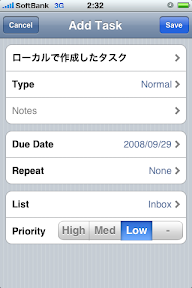
タスク編集画面

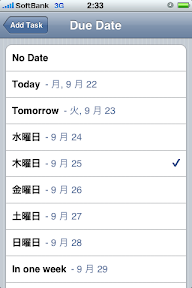
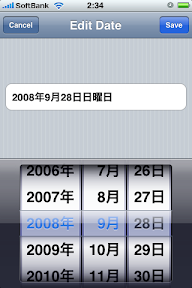
期日の入力画面

右は、一週間以上先の場合の期日入力方法。

2008年9月21日日曜日

RTMのiPhone用のUIが結構便利!

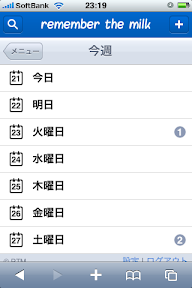
remember the milkのiPhone用Webアプリケーションのインターフェースが結構使い易いという事に気づいた!WebなのでSafariからhttp://i.rememberthemilk.com/に接続してログインするだけ。
ただし、RTMの有料版のProを使っていない人は1ヶ月の試用のみという条件に注意してくだしあ。といぅか、RTMを使いまくってるiPhoneユーザな人は$25/yearなんで、有料版に移行しちゃえばいいと思いますよ!
ホーム画面に登録されるアイコンがカコワロイのはご愛嬌。

2008-09-23追記

オフラインで使用可能かつRTMとも同期可能なアプリを発見しますた。

2008年9月2日火曜日

iPhone用のアプリ、ByLineがますます便利に!

以前のエントリで紹介した、iPhone用のGoogleReaderクライアントアプリであるByLineがバージョンアップされていた。
一度に取得する件数を設定できるようになった。
以前のエントリで書いた要望「未読の取得件数を設定で変更できたら嬉しいなー。」が実現された!設定の「Show」というところでこれを25、50、75、100、200から選択して設定できる。
WiFi Only Archiving
オフラインモードをONにしておくとWebArchiveを取得する動作になり、時間がかかっちゃうから以前は「WiFi時のみOfflineをON、3Gの時はOfflineをOFF」という運用をしていたが、これを自動でやってくれる。めっちゃくちゃ便利になった!
Automatic Syncing
オフライン中に既読にしたとかStar付けた、とかの同期の話だと思うけど、よくわからない。ONでもOFFでも動作に違いは無いよぅな…?「ON」ならリアルタイムに同期、「Off」ならまとめて同期、かと思ったけど、Offでもリアルタイムに既読フラグを立てに行ってるよぅに見えるんだよなぁ。
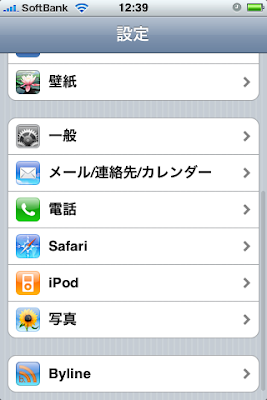
設定画面がiPhone標準の設定画面に移動した
以前は手動でしょっちゅう設定を触っていたけど、バージョンアップで触らなくなったからあんまり気にならない。
前からの動作だけど、使ってるうちに気づいた点
今は50件取得モードにしてるけど、これだと一覧画面で一気に「Mark all as read」するのがちょっとコワイ。なので一覧からフィードを開く事無く、一件ずつ「既読」にしたいのだが、その機能は無い。と思ってた。で、今それがあるのか?というと意図して用意されているのか、思わぬ動作をしているのかわからんけれども、やってやれん事は無いと気づいた。一覧画面で既読にしたいフィードをタップし、そのまま指を離さず少しだけずらす。すると、フィードを開く事無く既読になってくれる。

めっちゃどーでも良い事だけど、ApptubeでのByLineの紹介にある自動翻訳結果がちょっと笑えた。

スクリーンキャストの署名欄をiphoneです。 クールRSSリーダーを同期すると、 Googleリーダーです。
さすがPoweredByGoogle翻訳エンジン。おバカちゃんだw

2008年8月26日火曜日

iPhoneでGoogleReaderを便利に!

iPhone用のGoogleReaderクライアントを発見した。ByLineというアプリで、1,200JPY。
GoogleReaderをオフラインでブラウザし、オフライン状態での「未読or既読の状態」「Starをつけたかどうかの状態」を、オンライン時に同期をとってくれるという理想の動作をしてくれるものだ。
基本的な使い方
重要な考え方として以下を理解しておく必要がある。まずは取得するリソースの種類と言うか、リソースの取得方法、というか。
  • 「配信されたソースのみ取得、保持」するモードでは、GoogleReader上で読むような、Feedに含まれたソースのみ取得・保持する。
  • 「完全なページの取得、保持」するモードでは、実際のURLにアクセスしてhtmlゃCSS等も全部取得するモード。WebArchiveのようなカンジにとにかく全部持ってきてしまうので非常に遅い。
後は、「未読のもの」「Starしたもの」「Noteしたもの」の種類毎にこれらを設定できる。
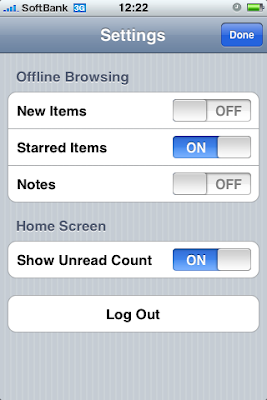
設定画面
「Offline Browse」を「ON」にすると、「完全なhtmlを取得する」となる。このSSではStarがついているもののみ「完全なhtmlを取得する」をONにしている。
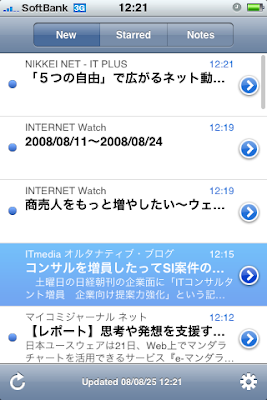
未読のFeed
「New」タブに25件ずつ読み込まれる。「Load more...」という機能もあるが、これで25件以上読み込んでみても、実際には「25件以上はヘッダのみ読み込まれる」という動作をするようだ。
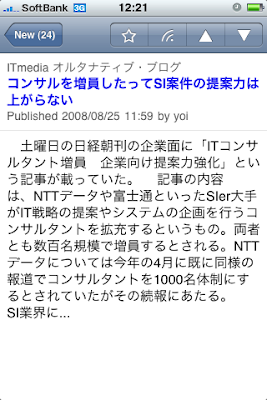
このSSの場合は上記の設定通り、「Offline Browseはオフ」つまり「完全なhtmlを取得しない」モードの時。左が一覧で、右が詳細。
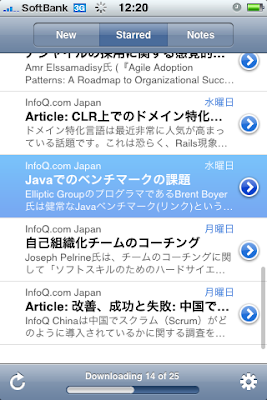
StarしたFeed
こちらは「完全なhtmlを取得する」モードの時。左が一覧で、右が詳細。詳細画面の方ではSafariと同様に拡大縮小の操作が有効。

自分の場合は次のように運用してる。

  • 3G接続状態のときの設定は「全てOffline BrowseはOff」しておき、未読記事で読みたい物をStarしていく。25件処理が終わったらリロードして、次の25件、次の25件、とどんどんフィルタする。リロードする時にStarしたものは別途取得しようとするが、Offline Browseをオフしていれば、完全htmlの取得をしないので時間がかからずに済む。
  • WiFi接続のときのみ「StarされたのみOffline BrowseをOn」しておき、時間がかかるが一気に完全htmlを取得する。
  • 3GにもWiFiにも接続されていない完全なオフライン状態の時には、WiFi接続状態の時に取得した「Starしたものの完全html」を読む。
  • この使いかたでのミソは「一度完全htmlを取得したものは、OfflineBrowseがオフでも完全htmlを維持してくれる」という点。移動中等、頻繁に3Gのオンオフが切り替わるときでも、3Gが切れたらStarされたものの完全htmlがあればそれを読む事ができる。
これでほぼ理想的な運用ができるようになった。もう未読数1000+とかを見て泣けてくる事もなくなった!さらなる理想を言うとしたら、以下くらいか。
  • 未読の取得件数を設定で変更できたら嬉しいなー。
  • PC用のClientが用意されていて、そっちで完全htmlを取得してから同期転送できるといいなー。
  • タグ付けもできると嬉しいなー
とにかく、GoogleReader利用者にはオヌヌメの一品です!

2008年7月6日日曜日

2008年2月7日木曜日

色々リリース、他

iGoogleBar

Google ManiaさんのトコでGoogleサービスユーザにとって滅茶苦茶便利なFirefoxPluginが紹介されてました。モノは以下。このPluginをインストールしておくと、以下の様な動作が追加されて幸せになれます。
  • GmailやReader等の上部に表示されている各サービスへのLinkに「アイコン」が付加される。
  • ReaderやGmailのアイコンの横には未読数が表示される。
  • アイコンをClickすると小さいWindowで各サービスをちょっと使用できます。主に閲覧として使用すると思いますが、Gmailの画面からCalendarとNotebookをちょろっと閲覧するとか、めっちゃんこ便利!
以前「Gmailの画面でCalendarの内容を…」とエントリに書いたことがあり、そもそもGreasemonkeyを触り始めたのはそれがキッカケだったのに、今回のPluginであっさり実現できますた(アイコンをClickしたときだけしか表示されないけど)。Google Mania様とGoogle様とPluginの作者様に大感謝! 後はReaderから直接RememberTheMilkへ「あとで読む」タスクを追加できるようになれば、さらに作業効率が上がるなぁー。

WebApp系Frameworkがリリースされとる

まとめてみっつ。

2008年2月1日金曜日

Firefoxプラグイン

Lifehackとは無縁な社内に居ながらにして、後輩が日報でgDocsBarについて書いたいた。自分も先日導入したばかりだ。そこで、もしかしたら彼の参考になるかもしれん、と思ったので自分で使っているFirefox(Flockだけど)のPluginについて資料にしてみる。モチロン、しょっちゅうマシンを再インスコするハメになる自分にも役立つし。

2008年1月20日日曜日

書評とか

脳が冴える15の習慣

タイトルの通り、以下の15章に分けて解説されている。全体を通じて、〜という習慣をつけよう、という話を「具体的な患者さんの例」とそれを納得させる「脳の仕組み」の話を使って説明していくカンジの流れ。 3章の「睡眠中の整理力」という話は勉強になった。寝る前におおざっぱにまとめておけば、寝ている間にそれを整理する、という機能が脳にあるという話。それと、前回の書評で紹介した勝間先生の「効率が10倍アップする新・知的生産術—自分をグーグル化する方法」でもかかれていた話しでもあるが、「アウトプットする事を意識して情報を得る」という話。自分の記憶力などの脳の力をメインに8章で説明がある。また、脳の「脳の回転速度」も大事だが「脳の持続力も大事」という点も意識したいと思った。 ちなみに、番外編として15章に加えて「高次脳機能ドックの検査」という章もあり、これも参考になるかもしれませんよ?
  1. 生活の原点を作る
  2. 集中力を高める
  3. 睡眠の意義
  4. 脳の持続力を高める
  5. 問題解決能力を高める
  6. 思考の整理
  7. 注意力を高める
  8. 記憶力を高める
  9. 話す力を高める
  10. 表現を豊かにする
  11. 脳を健康に保つ食事
  12. 脳の健康診断
  13. 脳の自己管理
  14. 想像力を高める
  15. 意欲を高める

美容室にカットに行った

今回もカラーはせず。1年ほどブリーチしていない事になるから、かなり黒くなった。そろそろブリーチ+カラーをしてもいい時期なんだが、乾燥肌が心配でできなかった。綺麗にカラーを入れるために、毎回ブリーチを2連発させてるんだが、この季節にやると肌への負担が大きそうなんだよな。 ついでに、そこでカットを担当してくれたMacユーザの人とTouchとMacBookAirについて盛り上がった。やっぱ欲しいよなぁ!

バナナ

6日の週に2本パックをひとつ、13日の週に2本パックをふたつ消化した。

2008年1月19日土曜日

Lifehack、iKnowメモ

効率が10倍アップする新・知的生産術—自分をグーグル化する方法

主にデジタルでの便利サービスやツールを探して読んでいたけど、この本の場合はデジタルツールでは特に目新しい手法は得られなかった。だがしかし!この著者はアナログツールには滅茶苦茶長けている!すごいなぁ、という気持ちはあったものの、参考にはなった程度で拾う事はできんかな。そこまで徹底できない。 ついでに、この本には無かったよぅだが、情報を拾う時に便利だと思うサービスを紹介。
Googleアラート
例えば、最近だと「BDD」に興味があるので「BDD Behavior」など、興味のある単語を登録しておくと、登録した単語で新たな検索結果として登場したモノの一覧を一日に一回Google様が送ってくれるというサービス。他には、例えば自分のブログのタイトルを登録すると、自分のブログに興味を持ってくれた人がSocialBookmarkに登録したりした事がわかったりする。そういう場合はその人も同じような分野に興味があったりする事が多く、その人のアンテナを利用させてもらうというという事でも役に立つ。
Google Sets
例えば、Server側のフレームワークとして何があるかな?とか思うとき、「Struts」「Wicket」等のよぅに、特定のカテゴリに含まれるキーワードを入力してやると、それと同じカテゴリに属する(属しそうな)キーワードが出力される。あんまり精度が高くないが、これがあると無いとでは学習の範囲の広さが随分変わってくる。

iKnow!の学習画面をキーボードだけで操作する

  • 次の学習項目に移るには[Enter]キー。
  • 「単語」「例文」「スペル練習」の切り替えは[Tab]キー。戻るには[Shift+Tab]。
  • 英語と日本語表示の切り替えは[PageDown]キー。
  • 問題中の「はい」「いいえ」や選択肢の選択は[上下左右の矢印]キー。
  • 回答の決定は[Enter]キー。

2008年1月7日月曜日

LIfehack

湯たんぽ

今年の冬から我が家では「湯たんぽ」を導入し!!1.Docs, た。なんか世間でも流行ってるらすぃですが、使ってみるとかなりよいです。今まで電気毛布を使っていたけど、断然湯たんぽ。
  • たぶん、電気毛布よりもエコだと思う。
  • そもそも、足が暖かければそれで充分であると気づいた。
  • 電気毛布だと電気代を喰うが、湯たんぽは風呂の残り湯+少し沸かした湯を追加するだけ。

ハンドウォーマー(?)

ハンドウォーマーと呼ぶのか何かわからんけど、手のひらからひじまですっぽりはめる長い手袋みたいなモン。自宅だとPCの付近は寒いんだけど、これがあれば結構手も暖かくすごせてよろしい。指先は出るヤツだからキーボードも平気。

保湿

乾燥肌なので毎年保湿に苦労するけど、根が面倒くさがりなので面倒だと手を抜いてしまう。でも、今年から導入した「バスパス」なる「風呂あがりに濡れた肌に直接塗る」というオイルが効果高いです。風呂場においといて、風呂から上がる直前にペタペタするだけでおk!

Blogged with Flock

2007年12月28日金曜日

GMAIL, GoogleTalk, Twitter, RememberTheMilkをごった煮で。

まずはGoogle,RTM,Twitterのアカウントが必要。

Gmailの画面内でRTMを操作する

Remember The Milk - Services / Remember The Milk for GmailからFirefox用のpluginをinstallして再起動。すると、Gmailのメール一覧を開いた時に右側にRTM用の新しいpaneが追加されていて、簡単に使用できる。
Gmail内のメールと関連づいたtaskを作成する
  • Mailを開いた状態で「More actions」「create task」を選択する。
  • Gmailの「settings」「Tasks」で特定タグをつけると自動的にRTMにTask登録される機能を利用する。
これらの方法で作成したTaskは、Gmail内の該当メールへのlinkがついた状態でTaskが作成される。
良く使う検索フィルタ
期日を指定してタスクを取得
due:${期日} ${期日}までのtaskではなく、期日が${期日}のものが取得される点に注意!
list名を指定してTaskを取得
list:${list名称}
tag名を指定してTaskを取得
tag:${tag名称}
task名称の部分文字で検索
name:${検索文字列}
他にももっとたくさんの検索方法があるので、Remember The Milk - Help / FAQ / Searching / How do I use the advanced search?を参考に。

Gmailの画面内でGoogleTalkを操作する

これは特に設定もなく(Gmailの表示の設定が「standard」ならOK。メール一覧のすぐ下にそれらの選択肢がある)、Gmail画面の左側ペインにある「chat」から通信相手のコンタクトを開くだけ。Gmailの画面内にpopupされる。ちなみに、popupウィンドウではない。popupウィンドウにしたければ、GoogleTalkウィンドウの右下の「Pop-out」をClickする。

Gmailの画面内のGoogleTalkでTwitterの更新、確認をする

  1. twitterの「Settings」「Phone&IM」で「Notifications」を「on」に設定する。
  2. Gmailの左側の「chat」の「Add contanct」で「twitter@twitter.com」を追加する。

Gmailの画面内のGoogleTalkのTwitterアカウントでRTMを操作する

Remember The Milk - Services / Remember The Milk for TwitterでTwitter経由で操作できるように設定。最初にこの機能を有効に設定したときは短いキーワードが表示されるので、それをtwitterで「d rtm ${キーワード}」のようにダイレクト送信する。
Twitter経由のRTMの操作
全てのコマンドは「d rtm」を使って「rtm」にダイレクトメッセージ送信する形で行う。
Taskを作成する
d rtm ${タスク名称} [${期日}] ${期日}は省略可能
Taskを完了する(!complete)
d rtm !c ${タスク名称}
期日を指定してTaskを取得(!getdue)
d rtm !gd ${期日} ${期日}までのtaskではなく、期日が${期日}のものが取得される点に注意!
list名を指定してTaskを取得(!getlist)
d rtm !gl ${list名称}
tag名を指定してTaskを取得(!gettag)
d rtm !gt ${tag名称}
コマンド一覧を取得する
d rtm !tips
他にもコマンドがあるので、Remember The Milk - Services / Remember The Milk for Twitterを参考に。

[おまけ]Gmailの画面内のGoogleTalkで英和、和英変換を行う

Gmailの左側の「chat」の「Add contanct」で、例えば和英なら「ja2en@bot.talk.google.com」を追加する。「ja2en」が「en2ja」なら英和。他にもいくつかの言語がある。