ラベル iphone の投稿を表示しています。 すべての投稿を表示

2008年12月6日土曜日

iCalにGoogleAppsのカレンダーを取り込めた

自社がGoogleAppsを試験的に使い始めたので、個人カレンダーに入れていた社内の予定はそっちに入れようかなーとしていたんだけど、何度か個人用カレンダーと同じくCalDavを使った方法でiCalに登録しようとしてもなぜかうまくいかなかった。GoogleAppsはムリ?それとも登録できるGoogleアカウントはひとつだけ?とか勝手な判断で諦めていた事があった。が、ちょっと前にという事を聞いたのでちょっと探してみた。
すると、Googleから「calaboration」というアプリケーションが提供されている事がわかった。これを使えば単純に「GoogleAppsで使用しているメールアドレス」「そのパスワード」を入力するだけで勝手にiCalにアカウントが追加されてくれた。めっちゃ簡単だった!iPhoneにも同期できるし、便利になるわー。

追記:
この記事をPostしようとして気づいたけど、TweetPasteが生成してくれるhtmlがinvalidなものになってるみたいだー。aタグを閉じてないhtmlを生成してくれる模様。

2008年9月23日火曜日

iPhone用のRTMと同期可能なタスク管理アプリがあったヨー

昨日のエントリ「RTMのiPhone用のUIが結構便利!」にてタスク管理サービス「RememberTheMilk」のWebAppのデキが良い!と書いたけど、いざ使ってみるとやっぱり欲が出てくる。特に強い思いは「オフラインで使いたいな〜」というもの。先月末にGearsがSafariに対応したから、それがiPhoneにも乗るのを待つしか無いか?と思ってたけど、iPhone専用アプリが既にあったのだ!いつも機械翻訳に脱力できるので、ApptubeへのLinkをはらせて頂いた。オフラインで操作して、RTMと同期を取る事もできる。完全に要求を満たしてくれるアプリだ。¥1,200だが、迷わず(ウソ。オフライン操作できるかどうかがわからんという不安を抱えつつw)購入した。

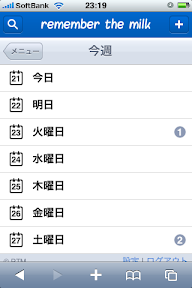
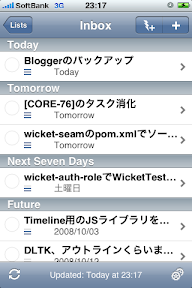
タスク一覧画面

Inboxの表示画面。右が、タスクをComplete!した瞬間。Completeのスタンプを設定できるのだ。

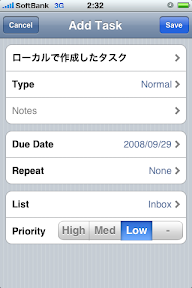
タスク編集画面

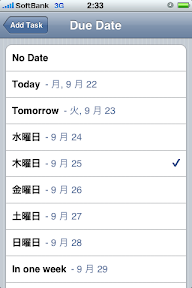
期日の入力画面

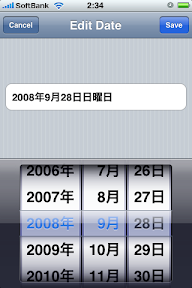
右は、一週間以上先の場合の期日入力方法。

2008年9月21日日曜日

RTMのiPhone用のUIが結構便利!

remember the milkのiPhone用Webアプリケーションのインターフェースが結構使い易いという事に気づいた!WebなのでSafariからhttp://i.rememberthemilk.com/に接続してログインするだけ。
ただし、RTMの有料版のProを使っていない人は1ヶ月の試用のみという条件に注意してくだしあ。といぅか、RTMを使いまくってるiPhoneユーザな人は$25/yearなんで、有料版に移行しちゃえばいいと思いますよ!
ホーム画面に登録されるアイコンがカコワロイのはご愛嬌。

2008-09-23追記

オフラインで使用可能かつRTMとも同期可能なアプリを発見しますた。

2008年9月8日月曜日

iPhone、落ち着いてきた

色々な使い方を模索してアレコレしていたが、2ヶ月使ってそろそろ使い方も落ち着いてきた。通信量に関しては、8月中の3G通信量を見てみると送信260KB/日、受信7MB/日となっていたが、9月に入ってからは220KB/日、3MB/日というカンジに落ち着きそう。ByLine導入の影響もあるのかなー。主に以下の使い方に限定されてきた。
  • ByLineでFeedの整理、Feedのオフライン消化
  • メール(GMail,i.softbank.jp,SMS)
  • 夏Liphone、GPSTwitでTwitter
  • Calendar(母艦側のiCalでGoogleCalendarと同期)
ほぼこれが全て。たまに通話(元々あんまり電話を使わないw)、勉強会やGoogleの動画を母艦から変換後転送してみたり。iPodとしてはちっとも使ってない。たぶんヘッドフォンを刺した事すら無いw
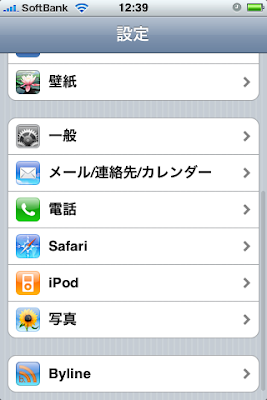
ホーム画面も下のようなカンジに落ち着いた。しばらく変わる事は無さそぅ。
ByLineの効果だけでもデジタルライフがエライ便利になってるし、iPhoneにして公開する要素はひとつも無い。日本語入力もたまに遅さがうんこな時があるけど、QWERTYだとやっぱり入力し易いし。
iPhoneの機能以外でちょっとまだ足りないと思うのは、Calendarだけが少し不便な事。メインがGoogleCalendarでGoogleCalendar->iCalから読み込みのみの方向なので、iCalやiPhoneから追加更新ができない。せめてiPhone単体でもGoogleCalendarと同期できれば便利なんだけど、今はそれもやり方がわからない。
後はiPhoneの機能というか、iTunesの機能かもしれないけど最高に不愉快な点がひとつ。母艦と同期する時に「バックアップ」しようとするのだが、真面目にやると2時間以上かかる。仕方ないから、バックアップは毎回キャンセルして同期のみ実行している。2時間以上かかるのは知ってるけど、どれくらいかかるのかは知らないw この件の対策としてtwitterで教えてもらった「iTunesでの同期の設定でAppleに情報を送信しないように云々」を試したけど、自分の場合は皆と環境が違うようで改善されなかった。

2008年9月2日火曜日

iPhone用のアプリ、ByLineがますます便利に!

以前のエントリで紹介した、iPhone用のGoogleReaderクライアントアプリであるByLineがバージョンアップされていた。
一度に取得する件数を設定できるようになった。
以前のエントリで書いた要望「未読の取得件数を設定で変更できたら嬉しいなー。」が実現された!設定の「Show」というところでこれを25、50、75、100、200から選択して設定できる。
WiFi Only Archiving
オフラインモードをONにしておくとWebArchiveを取得する動作になり、時間がかかっちゃうから以前は「WiFi時のみOfflineをON、3Gの時はOfflineをOFF」という運用をしていたが、これを自動でやってくれる。めっちゃくちゃ便利になった!
Automatic Syncing
オフライン中に既読にしたとかStar付けた、とかの同期の話だと思うけど、よくわからない。ONでもOFFでも動作に違いは無いよぅな…?「ON」ならリアルタイムに同期、「Off」ならまとめて同期、かと思ったけど、Offでもリアルタイムに既読フラグを立てに行ってるよぅに見えるんだよなぁ。
設定画面がiPhone標準の設定画面に移動した
以前は手動でしょっちゅう設定を触っていたけど、バージョンアップで触らなくなったからあんまり気にならない。
前からの動作だけど、使ってるうちに気づいた点
今は50件取得モードにしてるけど、これだと一覧画面で一気に「Mark all as read」するのがちょっとコワイ。なので一覧からフィードを開く事無く、一件ずつ「既読」にしたいのだが、その機能は無い。と思ってた。で、今それがあるのか?というと意図して用意されているのか、思わぬ動作をしているのかわからんけれども、やってやれん事は無いと気づいた。一覧画面で既読にしたいフィードをタップし、そのまま指を離さず少しだけずらす。すると、フィードを開く事無く既読になってくれる。

めっちゃどーでも良い事だけど、ApptubeでのByLineの紹介にある自動翻訳結果がちょっと笑えた。

スクリーンキャストの署名欄をiphoneです。 クールRSSリーダーを同期すると、 Googleリーダーです。
さすがPoweredByGoogle翻訳エンジン。おバカちゃんだw

2008年8月6日水曜日

iPhoneとMac間でファイルをやりとりする

  1. AppStoreから"Files"というAppを入手する。¥900。
  2. iPhoneに転送する。
  3. WiFiに接続した状況でiPhone上の"Files"を起動する。
  4. 設定画面が開くので、パスワードや使用領域のサイズを設定しておこう。
  5. 設定が済むと、最初は「Public」フォルダと「Readme.doc」のふたつだけの一覧画面が表示されているはず。この状態で左下に丸いアイコン(赤か緑の事が多い)があるので、それをタップする。
  6. アイコンが赤の時は以下のようなメッセージが表示される。
    WebDAV server stopped
    この時は「Start server」ボタンをClickしよう。すると、アイコンが緑色になる。
  7. アイコンが緑の状態の時にすると、以下のようなメッセージが表示される。
    WebDAV server runnning
    Password protected
    ** KB of ***MB used.

    Connect via URL:
    http://***.***.***.***:8080/
    この最後のURLがMacから接続する時に使用するURLとなる。
  8. 後は、Mac上で「Finder」をアクティブにした状態で「Command+K」すると、以下のような「サーバへ接続」ダイアログが表示されるので、iPhone上のFilesで確認したURLを入力し、認証情報を入力する。
  9. これでFinderに「共有」としてマウントされるので、そこへファイルをコピーするなりすればOKOK!

2008年7月25日金曜日

2週間程iPhoneを使ってみて

iPhoneを購入して2週間近く使ってみた。ちなみにホーム画面はこんなカンジ。主にFeedの整理に使っているけど、ひとつだけストレスがたまりまくりの不安があるので報告してみる。

Feedの消化はGoogleReaderを使用しているのだが、JSが重いのか、起動時(リロード時)がめっちゃくちゃどんくさいのだ。

  • リロードすると、まずはGoogleのMobile用ページのメニューが表示される。これは一瞬で表示される。
  • 次に、GoogleReaderの「枠」の部分が表示されるのだが、先のメニューが表示されてからここまでに約65秒かかる。これはいくらなんでも時間かかり過ぎ!とってもストレスフル。3GでもWiFiでもほぼ同じくらいかかるので、JSの処理速度なのかなぁ?
  • 枠さえ表示されれば、中のコンテンツの読み込み(15件ずつ読み込まれる)は3Gでも10秒かからない程度なので全然ストレスなし。

iPodTouchではこんなにかかっていなかった気がするから、iPhone特有の問題なのかな?と思う。これは、Google様がとっととNativeアプリ作って下されば済む話ですね。特定の件数分一気読みしてオフライン対応もしてくれるとか、そんなカンジに便利なアプリを配布してくださるんだと思います。だって、Google様だもの、それくらいやってくれるはずです。海外のAppStoreではGoogle様のアプリが既に配布中らすぃんだけど、そいつはどんなカンジなのだろぅか。。

このGoogleReaderの問題以外は今のところ全く不満ナシ。GMailのアカウントをiPhoneのMailアプリに登録しておけば、inboxに来たメールの通知もバイブとかでお知らせしてくれる、という動作はかなり気に入ってます。